

Modèles
Envoyer à partir d’un modèle
Un modèle garde un PDF avec ses rôles de signataires et ses champs. Il ne vous reste qu’à ajouter les personnes. Vous pouvez ensuite envoyer. Envoyez une entente à la fois, ou plusieurs d’un coup à partir d’un fichier CSV.
Pour toute l’équipe
Modèles liste les mises en page réutilisables de votre espace de travail. Prêts à utiliser regroupe ceux qui peuvent lancer une entente. Archivés garde les anciens au dossier.
Envoyer une entente à partir d’un modèle
- Dans la barre latérale, choisissez Modèles.
- Choisissez Utiliser sur un modèle. Ou ouvrez-le. Choisissez Utiliser et envoyer. Vous pouvez aussi choisir Créer. Choisissez un modèle sous À partir d’un modèle.
- Une nouvelle entente s’ouvre avec les documents et les champs du modèle déjà en place. La page affiche Envoyer « … » avec le nom du modèle.
- Pour chaque rôle, entrez le Nom complet et le Courriel de la personne. Choisissez sa Langue de signature.
- Vous voulez que les gens voient un autre titre ? Modifiez le Titre du document (facultatif).
- Choisissez Envoyer pour signature. Ou choisissez Enregistrer comme brouillon pour l’envoyer plus tard.
Chaque destinataire reçoit son propre lien de signature à usage unique, dans l’ordre du modèle.
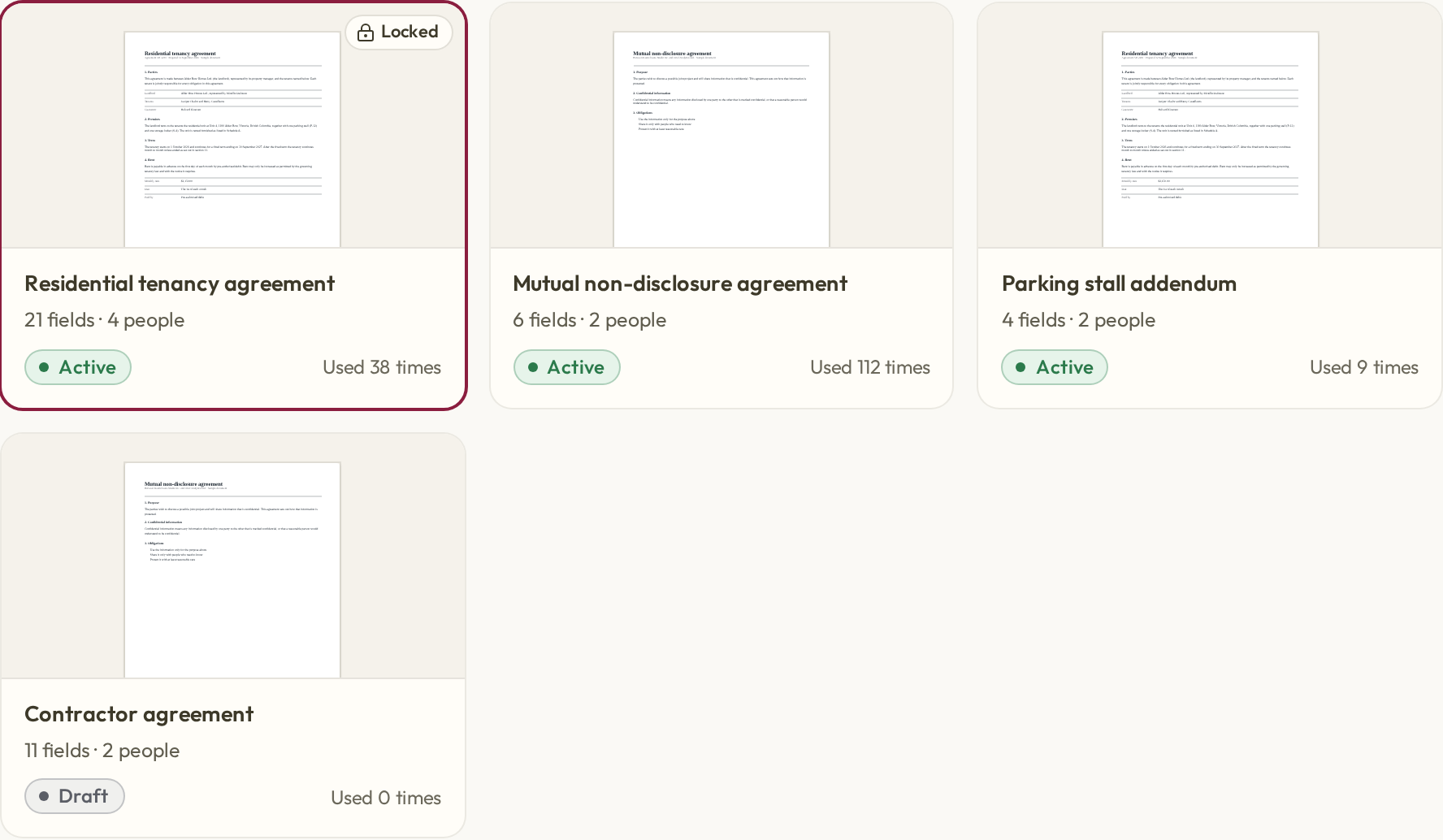
Cette image montre l’écran en anglais. Maple eSign l’affiche en français pour vous.
Ce que montre la page d’un modèle
Ouvrez un modèle pour voir :
- Parcours de signature : qui signe, dans cet ordre.
- Champs : chaque champ placé sur le document, avec son type, sa page, son rôle et s’il est obligatoire.
Les propriétaires et administrateurs voient aussi Modifier les champs et, sous Autres actions du modèle, Renommer et Archiver. Voyez Créer un modèle.
Envoyer à beaucoup de personnes à la fois
L’Envoi groupé, sur la page d’un modèle, envoie une entente par ligne d’un fichier CSV. Vous voyez chaque ligne avant tout envoi.
- Ouvrez le modèle et allez à Envoi groupé.
- Préparez un fichier CSV avec une colonne pour les coordonnées de chaque personne (la liste Colonnes du panneau les nomme), et des colonnes facultatives pour remplir des champs.
- Choisissez votre fichier sous Fichier CSV. Choisissez Téléverser et prévisualiser.
- Vérifiez les lignes. Chacune indique Prêt à envoyer, À corriger ou Doublon. Les lignes à corriger sont sautées. Vous pouvez les corriger dans votre CSV pour un nouveau téléversement. Vous pouvez aussi lancer les autres maintenant.
- Choisissez Envoyer 12 ententes (le bouton compte les lignes prêtes à envoyer). Confirmez.
Les membres peuvent téléverser et prévisualiser. Un propriétaire ou un administrateur envoie le lot ou l’abandonne, et peut choisir Annuler le lot pour arrêter les lignes pas encore parties. Les ententes déjà envoyées restent chez leurs destinataires. Annulez-les une à une au besoin.
Modèles verrouillés et archivés
- Ce modèle est verrouillé : ses champs et son PDF ne peuvent pas changer. Vous pouvez quand même l’utiliser pour envoyer des ententes.
- Ce modèle est archivé : vous pouvez encore le consulter. Il ne peut plus être modifié ni servir à de nouvelles ententes. Les ententes déjà envoyées à partir de ce modèle ne sont pas touchées. Les propriétaires et administrateurs peuvent choisir Restaurer pour le rendre de nouveau prêt à utiliser.
Garder les modèles en ordre
Sur la page Modèles, Gouvernance ouvre Gouvernance des modèles : les dossiers de l’équipe, les responsables des modèles et les libellés verrouillés. Les propriétaires et administrateurs y font les changements, par exemple verrouiller le libellé d’un modèle avec un motif, ou le déverrouiller.